Domain abwimmeln.de kaufen?
Wir ziehen mit dem Projekt
abwimmeln.de um.
Sind Sie am Kauf der Domain
abwimmeln.de interessiert?
domain@kv-gmbh.de · 0541-91531010
Domain abwimmeln.de kaufen?
Wie aktiviere ich Entwickleroptionen?
Um die Entwickleroptionen auf einem Android-Gerät zu aktivieren, musst du zuerst in die Einstellungen deines Geräts gehen. Suche dort nach dem Punkt "Über das Telefon" oder "Telefoninfo". Tippe dann mehrmals hintereinander auf die Build-Nummer, bis eine Meldung erscheint, dass die Entwickleroptionen aktiviert wurden. Nun kannst du in den Einstellungen unter "System" die Entwickleroptionen finden und aktivieren. Dort hast du Zugriff auf erweiterte Einstellungen, die normalerweise für Entwickler gedacht sind. **
Wo finde ich Entwickleroptionen s7?
Die Entwickleroptionen auf einem Samsung Galaxy S7 können aktiviert werden, indem man zuerst in die Einstellungen des Geräts geht. Dort scrollt man ganz nach unten und wählt den Punkt "Telefoninfo" oder "Über das Telefon" aus. Anschließend tippt man mehrmals hintereinander auf die Build-Nummer, bis eine Meldung erscheint, dass die Entwickleroptionen freigeschaltet wurden. Nun kann man in den Einstellungen unter "Entwickleroptionen" verschiedene erweiterte Einstellungen vornehmen, um beispielsweise USB-Debugging zu aktivieren oder den Bildschirm-Overlay zu steuern. **


Ähnliche Suchbegriffe für Entwickleroptionen
Top-Angebote
Produkte zum Begriff Entwickleroptionen:
-
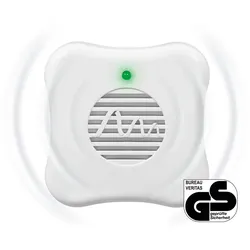
Gardigo Mäuse-AbwehrDie Maus, die hierzulande lebt und ihr Unwesen treibt, hat einen sehr ausgeprägten Gehörsinn. Im Vergleich zum Menschen nimmt die Maus sehr viel höhere Töne wahr. Mäuse unterhalten sich untereinander im Ultraschallton-Bereich, nur Angst oder Wuttöne sind teilweise von den Menschen hörbar. Diese Eigenschaft macht sich unser Gerät zu Nutze und sendet Schallwellen im Ultraschallbereich aus. Diese sind für Menschen nicht hörbar, für die Maus aber auf Dauer sehr lästig, sodass sie sich nach einem ruhigeren Plätzchen umschaut.Maße 6,5 x 6,5 x 6,8 cmFarbe WeissLieferumfang 1 Gardigo Mäuse-Abwehr 1 BedienungsanleitungHinweise Ausschließlich für den Einsatz in geschlossenen Räumen geeignet Wählen Sie eine Steckdose, die nach vorne hin mindestens 1 m frei von Hindernissen ist Bringen Sie das Gerät nicht hinter Möbeln, Vorhängen oder anderen Gegenständen anTechnische Daten: Wirkungsbereich: ca. 25 m2 Frequenz: ca. 35 kHz Stromverbrauch: 0,2 W Stromstärke: 0,9 mA Spannung: 220 - 240 V/50 - 60 Hz Betriebsanzeige (LED)11,99 €*Versand: 5,95 €Sichere Weiterleitung zum Anbieter
-
Teilhabe statt AusgrenzungTeilhabe statt Ausgrenzung , Wie kommen Menschen in prekären Wohn- und Lebenslagen zuRecht? , Lampen & LEDs > Lichter & Leuchten , Erscheinungsjahr: 20241215, Produktform: Kartoniert, Redaktion: Weth, Hans-Ulrich~Sartorius, Wolfgang, Seitenzahl/Blattzahl: 180, Keyword: Digitale Teilhabe; Landkreise; Soziales Hilfesystem; Sozialpolitik; Sozialrecht; Träger; Wohnungslosigkeit; Wohnungsnotfallhilfe, Fachschema: Sozialarbeit, Fachkategorie: Soziale Arbeit, Warengruppe: TB/Sozialpädagogik, UNSPSC: 49019900, Warenverzeichnis für die Außenhandelsstatistik: 49019900, Länge: 210, Breite: 150, Höhe: 12, Gewicht: 281, Produktform: Kartoniert, Genre: Sozialwissenschaften/Recht/Wirtschaft,27,00 €*Versand: 0,00 €Sichere Weiterleitung zum Anbieter



-
Wo finde ich die Entwickleroptionen?
Die Entwickleroptionen sind normalerweise in den Einstellungen deines Android-Geräts versteckt. Um sie zu aktivieren, musst du zuerst in die Einstellungen deines Geräts gehen. Scrolle dann nach unten und tippe auf "Über das Telefon" oder "Telefoninfo". Dort findest du normalerweise den Menüpunkt "Build-Nummer". Tippe mehrmals hintereinander auf "Build-Nummer", bis eine Meldung erscheint, dass die Entwickleroptionen aktiviert sind. Anschließend kannst du zu den Entwickleroptionen navigieren, indem du zurück zu den Einstellungen gehst und dort den Menüpunkt "Entwickleroptionen" auswählst. **
-
Wo finde ich Entwickleroptionen s8?
Die Entwickleroptionen auf einem Samsung Galaxy S8 können aktiviert werden, indem man zuerst in die Einstellungen des Geräts geht. Dort scrollt man ganz nach unten und wählt den Punkt "Telefoninfo" oder "Über das Telefon" aus. Anschließend tippt man mehrmals hintereinander auf die Build-Nummer, bis eine Meldung erscheint, dass die Entwickleroptionen freigeschaltet wurden. Nun kann man unter den Einstellungen die Entwickleroptionen finden und aktivieren. Dort stehen verschiedene erweiterte Einstellungen zur Verfügung, die für Entwickler nützlich sein können. **
-
Wie kommt man in die Entwickleroptionen?
Um in die Entwickleroptionen auf einem Android-Gerät zu gelangen, musst du zuerst in die Einstellungen deines Geräts gehen. Dort scrollst du nach unten und wählst den Punkt "Über das Telefon" oder "Telefoninfo" aus. Anschließend suchst du nach der Build-Nummer und tippst sie mehrmals hintereinander an. Nach einigen Malen wirst du aufgefordert, deine PIN oder dein Passwort einzugeben. Sobald du dies getan hast, erhältst du die Meldung, dass die Entwickleroptionen aktiviert sind. Nun kannst du in den Einstellungen unter "System" die Entwickleroptionen finden und anpassen. **
-
Was sind die Entwickleroptionen auf Android?
Die Entwickleroptionen auf Android sind eine Reihe von erweiterten Einstellungen, die normalerweise für Entwickler gedacht sind. Sie ermöglichen es Benutzern, auf Funktionen zuzugreifen, die normalerweise nicht sichtbar oder zugänglich sind, wie z.B. das USB-Debugging, die Aktivierung des Bildschirm-Overlays oder die Anpassung der Animationseinstellungen. Sie sollten jedoch mit Vorsicht verwendet werden, da sie für den durchschnittlichen Benutzer möglicherweise nicht relevant oder sogar schädlich sein können. **

Was sind die Entwickleroptionen auf Android?
Die Entwickleroptionen auf Android sind eine Reihe von erweiterten Einstellungen, die normalerweise für Entwickler gedacht sind, um ihre Apps zu testen und zu debuggen. Sie ermöglichen es Benutzern, auf Funktionen zuzugreifen, die normalerweise nicht sichtbar oder zugänglich sind, wie zum Beispiel USB-Debugging, Bildschirmaufzeichnung oder das Aktivieren von simulierten Standorten. Es ist wichtig zu beachten, dass diese Optionen für den durchschnittlichen Benutzer nicht empfohlen sind, da sie zu Fehlfunktionen oder Instabilität führen können. **
Warum funktioniert das Aktivieren der Entwickleroptionen nicht?
Es gibt mehrere mögliche Gründe, warum das Aktivieren der Entwickleroptionen nicht funktioniert. Einer davon könnte sein, dass das Gerät möglicherweise nicht über die erforderlichen Berechtigungen verfügt, um die Entwickleroptionen zu aktivieren. Ein weiterer Grund könnte sein, dass das Gerät möglicherweise nicht auf dem neuesten Stand ist und ein Software-Update benötigt wird. Schließlich könnte es auch sein, dass das Gerät möglicherweise von einem Administrator eingeschränkt ist und das Aktivieren der Entwickleroptionen nicht zulässt. **
Top-Angebote
Produkte zum Begriff Entwickleroptionen:
-
Aigner Abweiser zum Abweisen kurzer Werkstücke für Formatsäge 216157000193Beschreibung: Mit zwei starken Haltemagneten kann der Abweiser leicht, schnell und sicher in jeder gewünschten Lage auf dem Maschinentisch fixiert werden. Lieferumfang: 1 x Abweiser34,99 €*Versand: 5,90 €Sichere Weiterleitung zum Anbieter
-
Gardigo Mäuse-AbwehrDie Maus, die hierzulande lebt und ihr Unwesen treibt, hat einen sehr ausgeprägten Gehörsinn. Im Vergleich zum Menschen nimmt die Maus sehr viel höhere Töne wahr. Mäuse unterhalten sich untereinander im Ultraschallton-Bereich, nur Angst oder Wuttöne sind teilweise von den Menschen hörbar. Diese Eigenschaft macht sich unser Gerät zu Nutze und sendet Schallwellen im Ultraschallbereich aus. Diese sind für Menschen nicht hörbar, für die Maus aber auf Dauer sehr lästig, sodass sie sich nach einem ruhigeren Plätzchen umschaut.Maße 6,5 x 6,5 x 6,8 cmFarbe WeissLieferumfang 1 Gardigo Mäuse-Abwehr 1 BedienungsanleitungHinweise Ausschließlich für den Einsatz in geschlossenen Räumen geeignet Wählen Sie eine Steckdose, die nach vorne hin mindestens 1 m frei von Hindernissen ist Bringen Sie das Gerät nicht hinter Möbeln, Vorhängen oder anderen Gegenständen anTechnische Daten: Wirkungsbereich: ca. 25 m2 Frequenz: ca. 35 kHz Stromverbrauch: 0,2 W Stromstärke: 0,9 mA Spannung: 220 - 240 V/50 - 60 Hz Betriebsanzeige (LED)11,99 €*Versand: 5,95 €Sichere Weiterleitung zum Anbieter
-
Teilhabe statt AusgrenzungTeilhabe statt Ausgrenzung , Wie kommen Menschen in prekären Wohn- und Lebenslagen zuRecht? , Lampen & LEDs > Lichter & Leuchten , Erscheinungsjahr: 20241215, Produktform: Kartoniert, Redaktion: Weth, Hans-Ulrich~Sartorius, Wolfgang, Seitenzahl/Blattzahl: 180, Keyword: Digitale Teilhabe; Landkreise; Soziales Hilfesystem; Sozialpolitik; Sozialrecht; Träger; Wohnungslosigkeit; Wohnungsnotfallhilfe, Fachschema: Sozialarbeit, Fachkategorie: Soziale Arbeit, Warengruppe: TB/Sozialpädagogik, UNSPSC: 49019900, Warenverzeichnis für die Außenhandelsstatistik: 49019900, Länge: 210, Breite: 150, Höhe: 12, Gewicht: 281, Produktform: Kartoniert, Genre: Sozialwissenschaften/Recht/Wirtschaft,27,00 €*Versand: 0,00 €Sichere Weiterleitung zum Anbieter
-
Wie aktiviere ich Entwickleroptionen?
Um die Entwickleroptionen auf einem Android-Gerät zu aktivieren, musst du zuerst in die Einstellungen deines Geräts gehen. Suche dort nach dem Punkt "Über das Telefon" oder "Telefoninfo". Tippe dann mehrmals hintereinander auf die Build-Nummer, bis eine Meldung erscheint, dass die Entwickleroptionen aktiviert wurden. Nun kannst du in den Einstellungen unter "System" die Entwickleroptionen finden und aktivieren. Dort hast du Zugriff auf erweiterte Einstellungen, die normalerweise für Entwickler gedacht sind. **
-
Wo finde ich Entwickleroptionen s7?
Die Entwickleroptionen auf einem Samsung Galaxy S7 können aktiviert werden, indem man zuerst in die Einstellungen des Geräts geht. Dort scrollt man ganz nach unten und wählt den Punkt "Telefoninfo" oder "Über das Telefon" aus. Anschließend tippt man mehrmals hintereinander auf die Build-Nummer, bis eine Meldung erscheint, dass die Entwickleroptionen freigeschaltet wurden. Nun kann man in den Einstellungen unter "Entwickleroptionen" verschiedene erweiterte Einstellungen vornehmen, um beispielsweise USB-Debugging zu aktivieren oder den Bildschirm-Overlay zu steuern. **
-
Wo finde ich die Entwickleroptionen?
Die Entwickleroptionen sind normalerweise in den Einstellungen deines Android-Geräts versteckt. Um sie zu aktivieren, musst du zuerst in die Einstellungen deines Geräts gehen. Scrolle dann nach unten und tippe auf "Über das Telefon" oder "Telefoninfo". Dort findest du normalerweise den Menüpunkt "Build-Nummer". Tippe mehrmals hintereinander auf "Build-Nummer", bis eine Meldung erscheint, dass die Entwickleroptionen aktiviert sind. Anschließend kannst du zu den Entwickleroptionen navigieren, indem du zurück zu den Einstellungen gehst und dort den Menüpunkt "Entwickleroptionen" auswählst. **
-
Wo finde ich Entwickleroptionen s8?
Die Entwickleroptionen auf einem Samsung Galaxy S8 können aktiviert werden, indem man zuerst in die Einstellungen des Geräts geht. Dort scrollt man ganz nach unten und wählt den Punkt "Telefoninfo" oder "Über das Telefon" aus. Anschließend tippt man mehrmals hintereinander auf die Build-Nummer, bis eine Meldung erscheint, dass die Entwickleroptionen freigeschaltet wurden. Nun kann man unter den Einstellungen die Entwickleroptionen finden und aktivieren. Dort stehen verschiedene erweiterte Einstellungen zur Verfügung, die für Entwickler nützlich sein können. **
Ähnliche Suchbegriffe für Entwickleroptionen
-
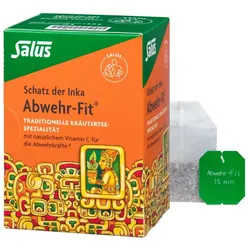
Abwehr-Fit - 15 BeutelDer etwas herbe Lapachotee, auch als „Schatz der Inka“ bezeichnet, hat in Südamerika seinen angestammten Platz. Er wird aus der Rinde des Tabebuiabaumes oder Baum des Lebens, wie ihn die Ureinwohner Südamerikas nennen, gewonnen. Übrigens muss der Baum für die Ernte nicht gefällt werden und die Rindenschicht wächst innerhalb eines Jahres nach. Für diese besondere Spezialität wurde Lapacho-Rinde (aus Wildsammlung) mit weiteren wertvollen Früchten und Kräutern kombiniert. Die Acerolakirsche spendet natürliches Vitamin C. *) Vitamin C trägt zur gesunden Funktion des Immunsystems bei. Hinweise zur Handhabung und Lagerung: Trocken, kühl und dunkel aufbewahren.3,75 €*Versand: 4,90 €Sichere Weiterleitung zum Anbieter
-
Wie kommt man in die Entwickleroptionen?
Um in die Entwickleroptionen auf einem Android-Gerät zu gelangen, musst du zuerst in die Einstellungen deines Geräts gehen. Dort scrollst du nach unten und wählst den Punkt "Über das Telefon" oder "Telefoninfo" aus. Anschließend suchst du nach der Build-Nummer und tippst sie mehrmals hintereinander an. Nach einigen Malen wirst du aufgefordert, deine PIN oder dein Passwort einzugeben. Sobald du dies getan hast, erhältst du die Meldung, dass die Entwickleroptionen aktiviert sind. Nun kannst du in den Einstellungen unter "System" die Entwickleroptionen finden und anpassen. **
-
Was sind die Entwickleroptionen auf Android?
Die Entwickleroptionen auf Android sind eine Reihe von erweiterten Einstellungen, die normalerweise für Entwickler gedacht sind. Sie ermöglichen es Benutzern, auf Funktionen zuzugreifen, die normalerweise nicht sichtbar oder zugänglich sind, wie z.B. das USB-Debugging, die Aktivierung des Bildschirm-Overlays oder die Anpassung der Animationseinstellungen. Sie sollten jedoch mit Vorsicht verwendet werden, da sie für den durchschnittlichen Benutzer möglicherweise nicht relevant oder sogar schädlich sein können. **
-
Was sind die Entwickleroptionen auf Android?
Die Entwickleroptionen auf Android sind eine Reihe von erweiterten Einstellungen, die normalerweise für Entwickler gedacht sind, um ihre Apps zu testen und zu debuggen. Sie ermöglichen es Benutzern, auf Funktionen zuzugreifen, die normalerweise nicht sichtbar oder zugänglich sind, wie zum Beispiel USB-Debugging, Bildschirmaufzeichnung oder das Aktivieren von simulierten Standorten. Es ist wichtig zu beachten, dass diese Optionen für den durchschnittlichen Benutzer nicht empfohlen sind, da sie zu Fehlfunktionen oder Instabilität führen können. **
-
Warum funktioniert das Aktivieren der Entwickleroptionen nicht?
Es gibt mehrere mögliche Gründe, warum das Aktivieren der Entwickleroptionen nicht funktioniert. Einer davon könnte sein, dass das Gerät möglicherweise nicht über die erforderlichen Berechtigungen verfügt, um die Entwickleroptionen zu aktivieren. Ein weiterer Grund könnte sein, dass das Gerät möglicherweise nicht auf dem neuesten Stand ist und ein Software-Update benötigt wird. Schließlich könnte es auch sein, dass das Gerät möglicherweise von einem Administrator eingeschränkt ist und das Aktivieren der Entwickleroptionen nicht zulässt. **
* Alle Preise verstehen sich inklusive der gesetzlichen Mehrwertsteuer und ggf. zuzüglich Versandkosten. Die Angebotsinformationen basieren auf den Angaben des jeweiligen Shops und werden über automatisierte Prozesse aktualisiert. Eine Aktualisierung in Echtzeit findet nicht statt, so dass es im Einzelfall zu Abweichungen kommen kann. ** Hinweis: Teile dieses Inhalts wurden von KI erstellt.